Infografika: šach
Zvykne sa hovoriť, že radšej raz vidieť ako stokrát počuť. Vizuálne zobrazenie informácií, dát, procesov či znalostí umožňuje poskytnúť ich rýchlym a prehľadným spôsobom a lepšie im porozumieť. Nahradzuje tak zdĺhavé a zložité popisovanie potrebných a požadovaných informácií a umožňuje dosiahnuť ich rýchlejšie vnímanie a pochopenie.
Jednou z oblastí, ktorá vystupuje v súčasnosti čoraz viac do popredia je informačná grafika (infografika). Ide o vizuálne stvárnenie dát a informácií s cieľom prezentovať ich rýchlo a prehľadne. Uplatňuje sa v žurnalistike, na sociálnych sieťach, ale aj v bežnom živote – napr. v forme piktogramov na usmerňovanie činnosti ľudí, návštevníkov podujatí a pod. S nástupom čoraz inteligentnejších aplikácií umelej inteligencie (AI) už nie je tvorba infografiky odkázaná len na skúsených a zručných grafikov.
Ukážme si, ako si s jej tvorbou poradiť. Ako námet na tvorbu našej infografiky sme zvolili prezentáciu základného pohybu jednotlivých šachových figúrok po šachovnici. Každá z nich – kráľ, dáma (kráľovná), veža, strelec, jazdec a pešiak – má určené spôsoby pohybu po jednotlivých políčkach. Tieto spôsoby chceme názorne vysvetliť šachovým začiatočníkom, aby si ich osvojili a zapamätali. K tomu využijeme dve aplikácie AI ChatGPT a NotebookLM.
Ako prvé si v ChatGPT vytvoríme textový súbor v PDF, v ktorom budú spôsoby pohybu jednotlivých figúr detailne popísané. Spustíme si aplikáciu ChatGPT a zadáme jej prompt, ktorým ju vyzveme k vytvoreniu minipríručky na popísanie spôsobu pohybu jednotlivých šachových figúrok:
Ahoj, ChatGPT. Vytvor mi dokument pre začiatočníkov šachistov, v ktorom bude popísané, ako môžu na šachovnici ťahať jednotlivé figúrky – kráľ, dáma (kráľovná), veža, strelec, jazdec a pešiak. V prípade kráľa zahrň aj veľkú a malú rošádu, v prípade pešiaka aj tzv. branie mimochodom a možnosť voľby (premeny) figúrky, keď sa dostane na políčka a8-h8. Dokument štruktúruj podľa figúrok.
ChatGPT po chvíli vytvorí základnú trojstranovú minipríručku, ktorú si môžeme skopírovať a uložiť vo formáte PDF:
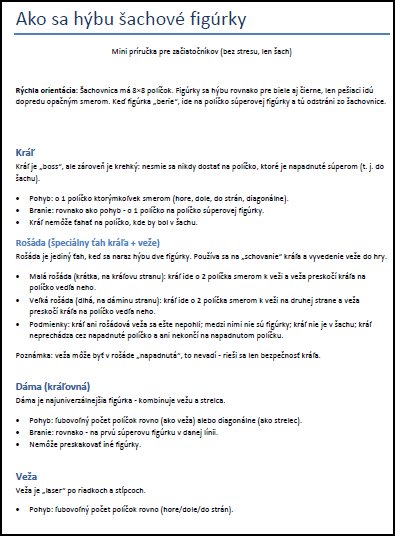
(po kliknutí sa minipríručka načíta v novom okne prehliadača)
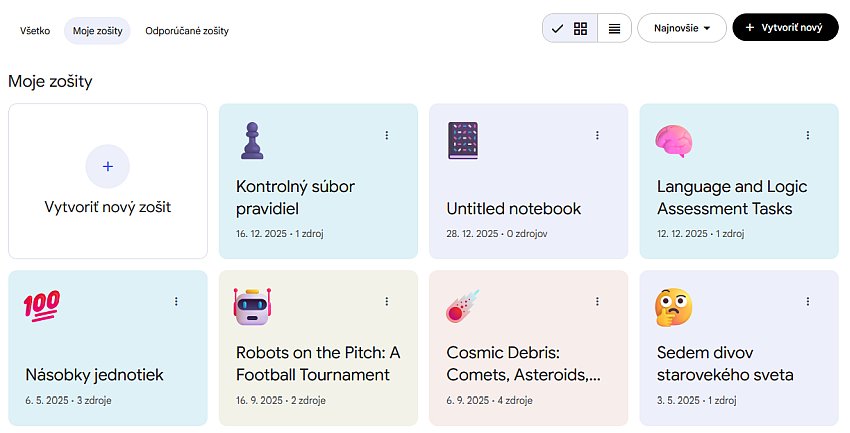
Takto vytvorená minipríručka bude slúžiť ako zdrojový súbor pre generovanie infografiky v aplikácii NotebookLM. Predmetnú aplikáciu si spustíme a zvolíme možnosť Vytvoriť nový zošit.
Do otvoreného zošita nahráme vytvorenú minipríručku a tá bude jediným zdrojom, z ktorého bude NotebookLM čerpať.
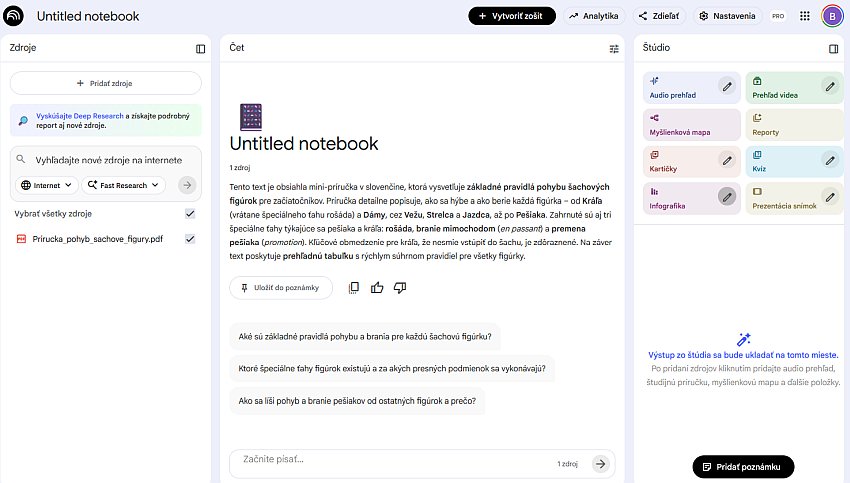
Iste ste si všimli, že vpravo sa nachádza sekcia Štúdio, v ktorej si môžete zvoliť, čo má NotebookLM so zdrojom vykonať. Jedna z položiek je Infografika. Je vo forme tlačidla s ikonkou ceruzky a tú budeme ďalej používať. Ak kliknete na tlačidlo mimo ikonky ceruzky, aplikácia okamžite spustí proces tvorby infografiky. To však zabraňuje tomu, aby ste aplikácii mohli stanoviť bližšie požiadavky na výstupný formát infografiky. Preto je nutné kliknúť na ikonku ceruzky, kde budete môcť ovplyvniť výsledný formát.
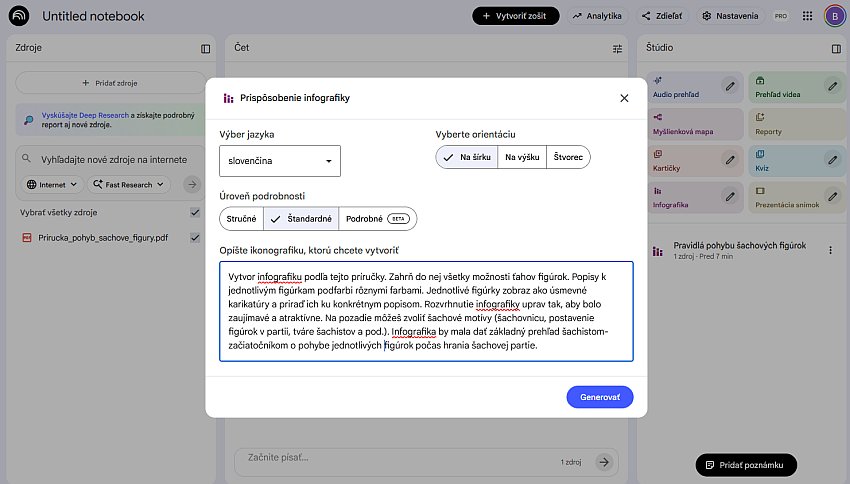
Ako vidíte, otvorilo sa vám dialógové okno, kde si môžete vybrať viaceré parametre (jazyk, orientáciu snímky, úroveň podrobnosti), ale najmä môžete pomocou promptu popísať, ako má výsledný formát vyzerať (stav je na obrázku vyššie). No a keď už ste s parametrami a promptom spokojní, stačí kliknúť na tlačidlo Generovať a NotebookLM a pustí do práce. Po určitom čase vygeneruje finálnu verziu infografiky, ktorú si môžete otvoriť a následne aj stiahnuť do počítača. Samozrejme, tento postup môžete viackrát opakovať a nechať si vygenerovať rôzne verzie infografiky.
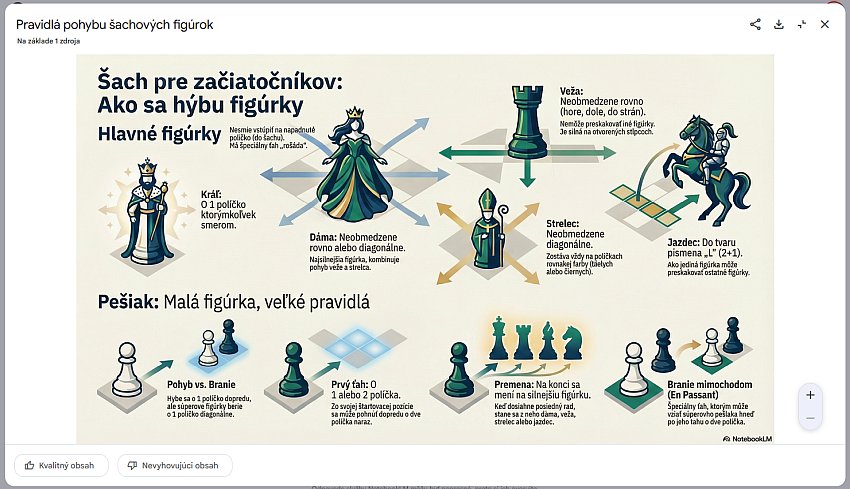
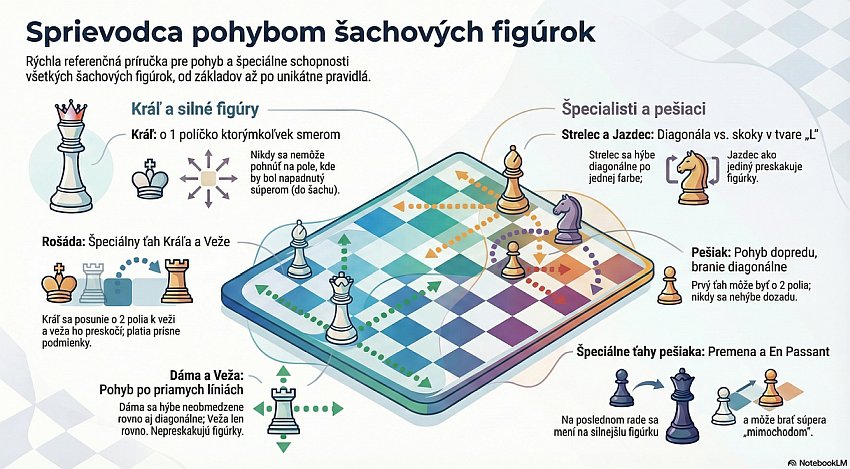
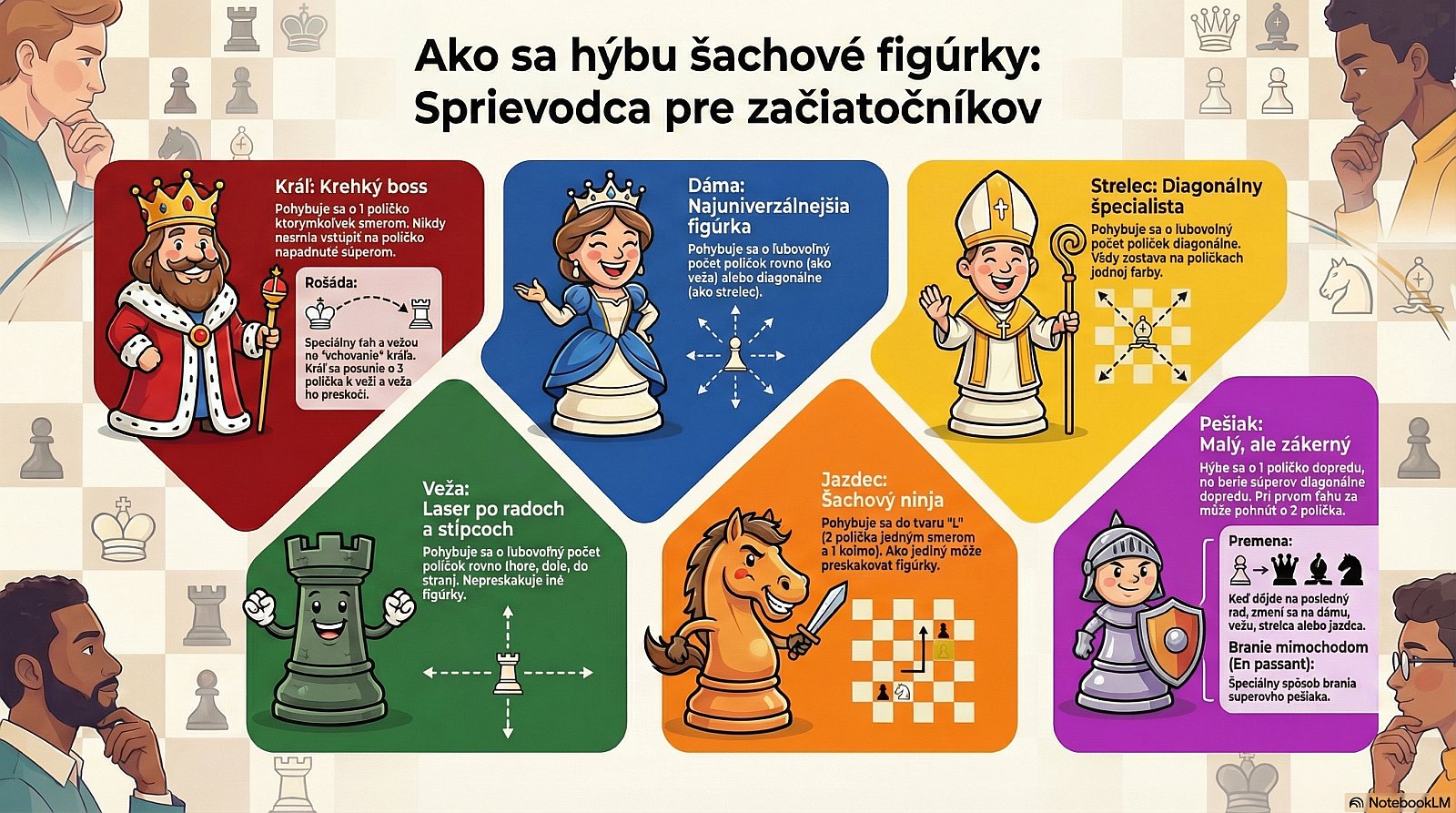
(po kliknutí sa zobrazí vo väčšom formáte v novom okne prehliadača)
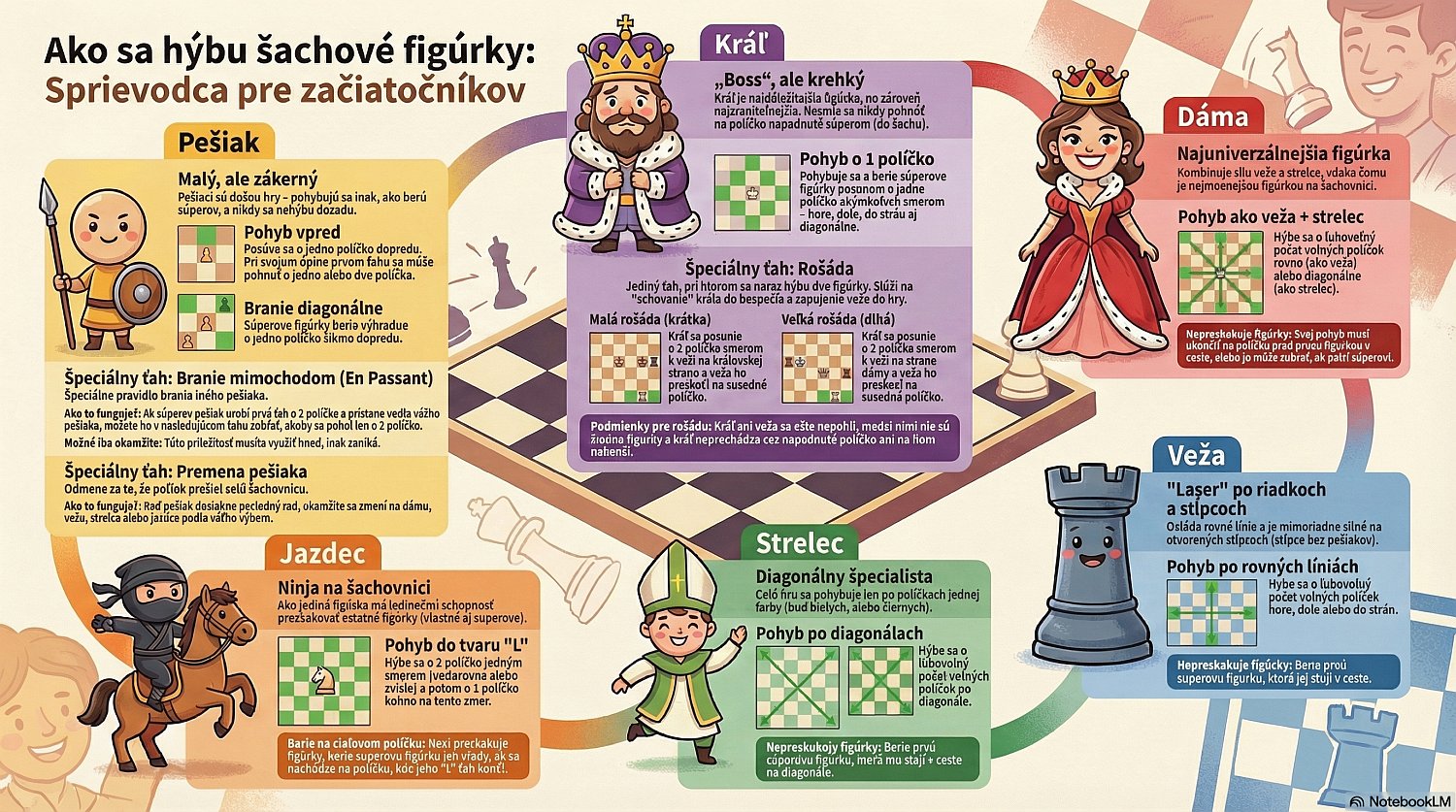
(po kliknutí sa zobrazí vo väčšom formáte v novom okne prehliadača)
Zastavme sa na chvíľku pri oboch posledných verziách vygenerovanej infografiky. Ako si môžete všimnúť, v častiach, kde sú informácie zobrazené najmenším fontom, je niekoľko chýb a preklepov (lepšie to vidno na zväčšených obrázkoch). Súvisí to s tým, že aplikácia má v takýchto prípadoch problém správne text zobraziť. Preto je potrebné nájsť určitý kompromis medzi množstvom textu, ktorý je potrebné zobraziť a priestorom, do ktorého má byť text „napasovaný“.
Ako sme ukázali, v súčasnosti už nie je problém vytvoriť si zaujímavé a atraktívne infografiky na rôzne témy, a to ani v oblasti vzdelávania. Skúste si vytvoriť vlastnú infografiku napr. pre chod štvortaktného spaľovacieho motora, resp. štart vesmírnej rakety do vesmíru od zapálenia jej motorov a vzletu, cez oddeľovanie jej jednotlivých stupňov až po jej prechod do vesmíru. Určite to bude zaujímavé a veľmi poučné.


Everything is very open with a very clear description of the issues.
It was definitely informative. Your website is extremely helpful.
Thank you for sharing!